Autor: Ruprt
Publikováno: 28. ledna 2003 |
Poslední dobou se na mě obrací stalé více lidí s dotazem jak správně vytvořit
zvuk do mise. Nejčastějším problémem s kterým jsem se v těchto dotazech setkal
je, že zvuk ve formátu *.WAV vytvořený prostřednictvím standardního
widnowsovského programu "Záznam zvuku" překonvertovaný do formátu *.OGG nelze ve
Flashpointu přehrát (někdy nelze přehrát ani v jiných přehrávačích zvuku pro
windows podporujících formáty OGG).
Zde je tedy několik rad a postupů jak správně zvuk vytvořit a konvertovat,
které jsem odzkoušel na verzi hry OFP Cold War Crisis verze 1.46 a OFP
Resistance verze 1.75. Verze hry by však neměla být ovlivňujícím faktorem, neboť
příkazy pracující se zvukem jsou ve scriptovacím jazyku OFP obsaženy od samého
začátku, tzn. od verze hry 1.0 a nebyly v průběhu vývoje hry nikterak měněny.
 Nejdříve trochu teorie
OGG soubory lze rozdělit na 2 kategorie.
1. Kategorie - Konstantní bitový poměr kódování - Constant Bit Rate (tuto
doporučuji používat)
Zvuk je kódaván neměnným bitovým poměrem (Constant Bit Rate), kdy po celou
dobu konverze je zvuk chápán jako jediný celek a je mu tedy přiřazen jeden
bitový poměr (např.86Kbps) (určený autorem)
2. Kategorie - Proměnný bitový poměr - Variable Bit Rate
Při kódování proměnným bitovým poměrem (Variable Bit Rate) dochází při
ukládání do souboru na rozdělení zvuku na tisíce malých částeček (Frames),
přičemž každé jedné z nich je přiřazena různá hodnota Bit Rate, a to v rozsahu
od Min Bit Rate do Max Bit Rate(Maximální a minimální hodnota je určena autorem
zvuku). Kódovací program pak sám rozhoduje o tom, které částečce přiřadí určitou
hodnotu Bit Rate. Prakticky se jedná o to, že program se rozhodne sám, kdy daná
částečka může být uložena s nižším Bit Rate a ještě neztratí určitou kvalitu a
kdy je zapotřebí uložit více dat pro dosažení dané kvality. Tímto způsobem lze
dosáhnout menší velikosti výsledného souboru (na úkor kvality), avšak během
tohoto procesu může docházet k chybám (musím konstatovat, že mě se to ještě
nestalo a je to zřejmě zřídkavý jev, ale OFP je velmi citlivý na přehrávání
zvuků, a proto tento fakt nelze ignorovat).
Co je to Bitový poměr - Bit Rate
Bitový poměr je množství dat (v 1000 bitech za sekundu - 1000 Bits per
second - 1Kbps), která budou přehrávačem zvuku zpracována za jednu sekundu. Je
tedy zřejmé, že čím nižší hodnota Bit Rate, tím nižší je výsledná kvalita zvuku,
neboť aby bylo dosaženo tvůrcem zvuku požadované délky zvuku (nikoli souboru),
musí se uložit do souboru méně dat, což způsobuje ztrátu kvality, na druhou
stranu se tím zase zmenšuje velikost souboru. Každý datový bit zvukového souboru
totiž musíte chápat jako jednu charakterovou vlastnost daného zvuku, z čehož pak
vyplývá, že čím méně charakterových vlastností určíte, tím horší a nepřesnější
je výsledný obraz (toto pravidlo platí i ve všech jiných naprosto běžných
oblastech života :o))
A teď již k praxi
1) Nejdříve je nutné mít nějaký program na nahrávání zvuků *.WAV (bohatě
postačí standardní windowsovský "Záznam zvuku" - nabídka
START-PROGRAMY-PŘÍSLUŠENSTVÍ-ZÁBAVA). Dále je nezbytné mít nainstalovaný nějaký
program pro konverzi zvuků z formátu WAV do formátu OGG. Zde vřele doporučuji
vyzkoušený dbPowerAmp Music Converter, který si můžete stáhnout z
http://www.dbpoweramp.com/
. Tento program jsem také použil pro tento tutoriál.
2) Za použití programu "Záznam zvuku" nahrajte požadovaný zvuk WAV, a to ve
formátu PCM 44100KHz 16Bitů Stereo 172kb/s (může být samozřejmě i jiný, tento
navrhuji proto, že se jedná o CD kvalitu. Nepoužívejte však hodnotou frekvence
nižší než 24000Hz). Následně si ho uložte např. jako "zkouska.wav".
3) V průzkumníku Windows pak najděte Váš soubor zkouska.wav a klikněte na něj
pravým tlačítkem myši. Měla by se Vám objevit místní nabídka mezi jejímiž
položkami by se měla objevit i položka Convert To(samozřejmě pokud máte
nainstalovaný dbPowerAmp Music Converter). Kliknutím zvolte tuto položku.
Následně se vám objeví další nabídka s možností výběru formátu
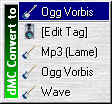 , do kterého chcete soubor
zkouska.wav zkonvertovat. Vyberte Ogg Vorbis a objeví se Vám dialogové
okno programu dbPowerAmp Music Converter.
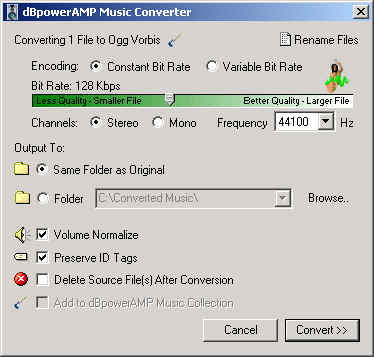
Pokud jsou hodnoty v okně nastaveny jinak než v tomto obrázku,
změňte je tak aby tomuto obrázku odpovídaly. Poté klikněte na tlačítko
Convert. Následně se vám objeví lišta zobrazující průběh konverze, přičemž
po dokončení procesu stiskněte tlačítko Finished. Zkonvertovaný soubor "zkouska.ogg"
by jstte měli najít ve stejném adresáři jako je soubor "zkouska.wav".
No a to je vše co s týče konverze. Doporučuji si s nastavením
tohoto programu trochu pohrát, aby jste pochopili závislost kvality zvuku a
velikosti souboru na zadaném nastavení. Uvědomte si totiž, že pokud si má Vaše
mise na internetu někdo stáhnout tak jistě nebude mít zájem downloadovat nějaký
10MB balík. Vaše mise by pak nemusel nikdo hrát, přestože by byly technicky i
herně skvělé.
Teď je ještě nutné soubor zkouska.ogg zkopírovat do adresáře Vaší mise, ve kterém si pro přehlednost
vytvořte ještě podadresář "Sounds" a do tohoto podadresáře soubor zkopírujte.
Následně musíte správně zvuk definovat v souboru description.ext.
Příklad description.ext pro použití zvuku v radiové hlášce :
class CfgRadio
{
sounds[]={zkouska};
class zkouska
{
name = "";
sound[] = {"\Sounds\zkouska.ogg", db+0, 1.0};
title =;
};
};
Zvuk pak v misi spusťte příkazem např. voják SideRadio "zkouska"
Příklad description.ext pro použití zvuku s příkazem PlaySound :
class CfgSounds
{
sounds[] = {zkouska};
class zkouska
{
name = "";
sound[] = {"\Sounds\zkouska.ogg", db+0, 1.0};
titles[] = {};
};
};
Pozor na rozdíl v zápisu vlastnosti Title (u CfgRadio) a Titles[] (u
CfgSounds).
Zvuk pak v misi spusťte příkazem např. PlaySound "zkouska"
No a to je vše. Pokud jste postupovali správně a program
dbPowerAmp Music Converter máte správně nainstalovaný, měl by se zvuk v misi bez
problému přehrát. A zde si můžete stáhnout ukázku s oběma formáty zvuku WAV i OGG.
Ruprt
připravil: Ruprt |
přidat
komentář do diskusního fóra |
|